Menguasai Medan Tanpa Internet: Panduan Lengkap Menggunakan Google Maps Offline
Di era digital yang serba terhubung ini, kita seringkali mengandalkan koneksi internet untuk berbagai keperluan, termasuk navigasi. Namun, apa jadinya jika kita berada di area dengan sinyal lemah atau bahkan tidak ada sama sekali? Di sinilah kemampuan Google Maps untuk digunakan secara offline menjadi penyelamat. Artikel ini akan membahas secara mendalam tentang bagaimana memaksimalkan fitur Google Maps offline, dari persiapan awal hingga pemecahan masalah umum, sehingga Anda dapat menjelajahi dunia dengan lebih percaya diri, tanpa harus bergantung pada koneksi internet.
Pembukaan: Lebih dari Sekadar Peta Digital
Google Maps telah berevolusi menjadi lebih dari sekadar peta digital. Ia menawarkan berbagai fitur canggih, mulai dari informasi lalu lintas real-time hingga ulasan tempat dan foto. Namun, fitur yang seringkali terlupakan namun sangat krusial adalah kemampuannya untuk menyimpan peta secara offline. Fitur ini sangat berguna bagi para traveler yang menjelajahi daerah terpencil, para penghemat data, atau bahkan mereka yang ingin berjaga-jaga jika koneksi internet tiba-tiba terputus. Dengan Google Maps offline, Anda tetap dapat mencari lokasi, mendapatkan petunjuk arah, dan menjelajahi area yang belum pernah Anda kunjungi sebelumnya, semuanya tanpa perlu kuota data.
Persiapan: Mengunduh Peta Offline dengan Tepat
Sebelum memulai petualangan offline Anda, langkah pertama yang krusial adalah mengunduh peta area yang ingin Anda jelajahi. Berikut adalah langkah-langkahnya:
- Buka Aplikasi Google Maps: Pastikan Anda memiliki aplikasi Google Maps versi terbaru yang terpasang di perangkat Anda.
- Masuk ke Akun Google: Jika belum, masuklah ke akun Google Anda.
- Cari Area yang Ingin Diunduh: Gunakan fitur pencarian untuk mencari kota, wilayah, atau area spesifik yang ingin Anda simpan.
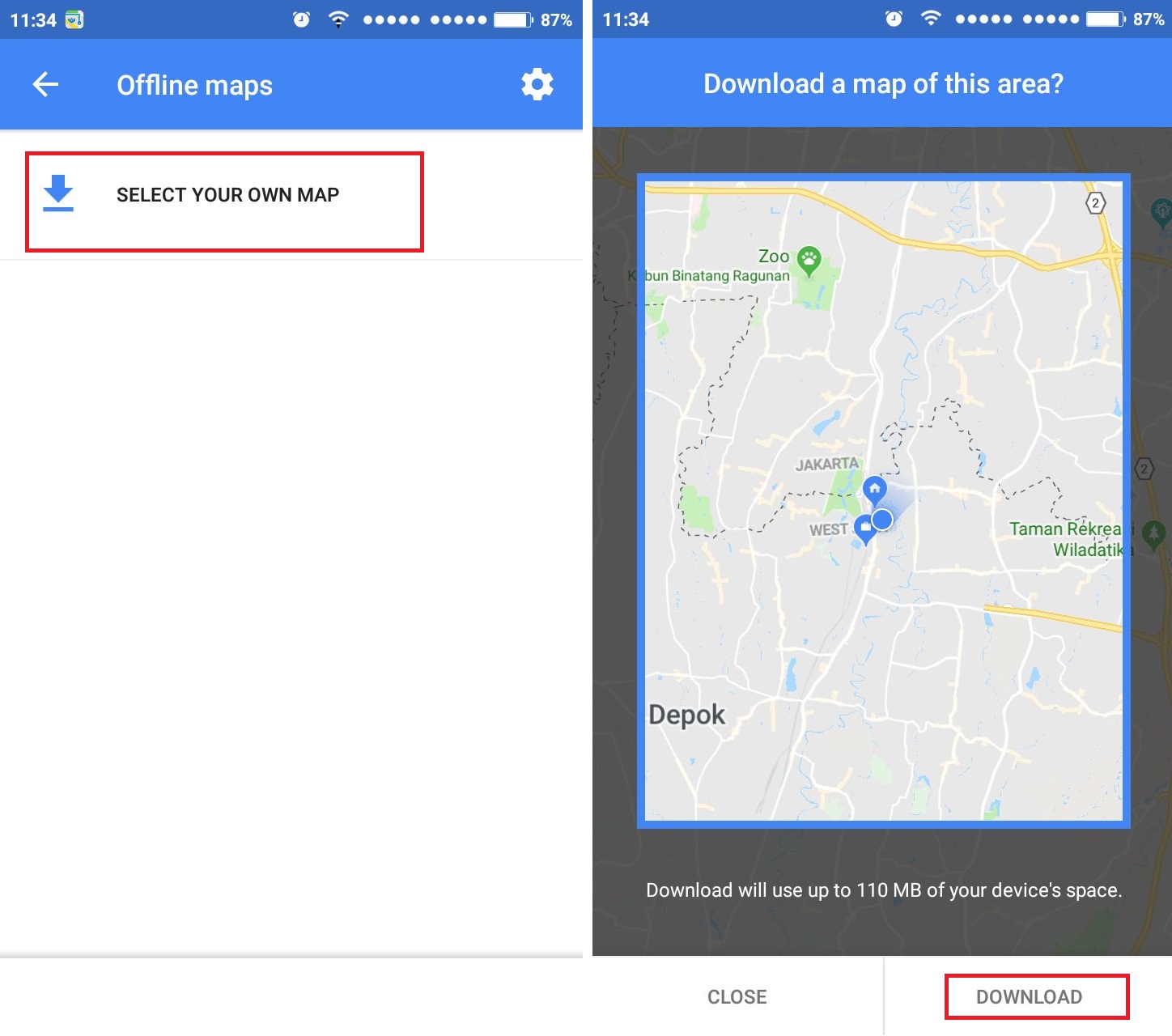
- Buka Menu Offline Maps: Ketuk foto profil Anda di sudut kanan atas layar, lalu pilih "Offline maps" (atau "Peta Offline").
- Pilih "Select your own map" (Pilih peta Anda sendiri): Ini akan memungkinkan Anda untuk memilih area peta yang ingin diunduh secara manual.
- Sesuaikan Area Peta: Sebuah kotak akan muncul di layar. Geser dan perbesar/perkecil kotak tersebut untuk menyesuaikan area peta yang ingin Anda simpan. Perhatikan ukuran file yang tertera di bagian bawah layar. Semakin luas area yang Anda pilih, semakin besar pula ukuran filenya.
- Unduh Peta: Ketuk tombol "Download" (Unduh) di bagian bawah layar. Proses pengunduhan akan dimulai dan akan memakan waktu tergantung pada ukuran peta dan kecepatan koneksi internet Anda.
Tips dan Trik untuk Mengoptimalkan Penggunaan Peta Offline
Setelah peta berhasil diunduh, ada beberapa tips dan trik yang perlu diperhatikan agar pengalaman penggunaan Google Maps offline Anda semakin optimal:
- Perhatikan Ukuran File: Ukuran file peta offline dapat bervariasi tergantung pada luas area dan detail yang terkandung di dalamnya. Pastikan Anda memiliki cukup ruang penyimpanan di perangkat Anda sebelum mengunduh peta.
- Unduh Peta Melalui Wi-Fi: Untuk menghemat kuota data, sangat disarankan untuk mengunduh peta melalui koneksi Wi-Fi.
- Perbarui Peta Secara Berkala: Peta offline perlu diperbarui secara berkala agar informasi yang disajikan tetap akurat dan relevan. Google Maps biasanya akan memberikan notifikasi jika ada pembaruan tersedia. Anda dapat memperbarui peta secara manual dengan membuka "Offline maps" di pengaturan aplikasi dan memilih peta yang ingin diperbarui.
- Berikan Nama yang Jelas pada Peta: Setelah peta diunduh, berikan nama yang mudah diingat agar Anda dapat dengan mudah menemukannya di daftar peta offline Anda. Misalnya, "Jakarta Pusat" atau "Pegunungan Bromo".
- Gunakan Fitur Pencarian Offline: Anda masih dapat mencari lokasi dan mendapatkan petunjuk arah di dalam area peta yang telah Anda unduh, meskipun Anda sedang offline.
- Periksa Pengaturan Offline: Di pengaturan Google Maps, pastikan opsi "Offline mode" (Mode Offline) diaktifkan. Ini akan memastikan bahwa aplikasi secara otomatis beralih ke peta offline jika koneksi internet tidak tersedia.
Keterbatasan dan Solusi Alternatif
Meskipun sangat berguna, Google Maps offline memiliki beberapa keterbatasan yang perlu Anda ketahui:
- Informasi Lalu Lintas Real-Time: Informasi lalu lintas real-time tidak tersedia dalam mode offline. Anda hanya akan melihat kondisi jalan berdasarkan data yang terakhir diperbarui.
- Transportasi Umum: Informasi transportasi umum, seperti jadwal bus dan kereta, biasanya tidak tersedia dalam mode offline.
- Ulasan dan Foto: Anda tidak dapat mengakses ulasan dan foto tempat saat sedang offline.
- Pembaruan Otomatis: Peta offline tidak diperbarui secara otomatis. Anda perlu memperbaruinya secara manual secara berkala.
Jika Anda membutuhkan informasi yang lebih detail atau real-time, pertimbangkan untuk menggunakan aplikasi navigasi lain yang menawarkan fitur serupa atau mengunduh data peta tambahan dari sumber lain. Beberapa alternatif yang populer meliputi:
- Maps.me: Aplikasi peta offline yang berbasis open-source dan menawarkan detail peta yang sangat kaya, termasuk jalur hiking dan point of interest yang tidak selalu ditemukan di Google Maps.
- Here WeGo: Aplikasi navigasi gratis yang memungkinkan Anda mengunduh peta offline dan mendapatkan petunjuk arah untuk mobil, transportasi umum, dan pejalan kaki.
Pemecahan Masalah Umum
Terkadang, Anda mungkin menghadapi beberapa masalah saat menggunakan Google Maps offline. Berikut adalah beberapa solusi umum:
- Peta Tidak Berhasil Diunduh: Pastikan Anda memiliki koneksi internet yang stabil dan cukup ruang penyimpanan di perangkat Anda. Coba mulai ulang perangkat Anda dan coba unduh peta lagi.
- Peta Tidak Muncul: Pastikan Anda telah mengaktifkan "Offline mode" di pengaturan Google Maps. Coba hapus cache dan data aplikasi Google Maps, lalu coba unduh peta lagi.
- Peta Sudah Kadaluarsa: Perbarui peta secara manual dengan membuka "Offline maps" di pengaturan aplikasi dan memilih peta yang ingin diperbarui.
Penutup: Lebih dari Sekadar Cadangan, Sebuah Kebutuhan
Menggunakan Google Maps offline bukan hanya sekadar cadangan ketika koneksi internet bermasalah. Ini adalah strategi cerdas untuk menghemat data, menjelajahi area terpencil dengan lebih percaya diri, dan memastikan Anda selalu memiliki akses ke peta dan petunjuk arah, di mana pun Anda berada. Dengan persiapan yang matang dan pemahaman yang baik tentang fitur dan keterbatasannya, Google Maps offline dapat menjadi alat yang sangat berharga dalam setiap petualangan Anda. Jadi, tunggu apa lagi? Unduh peta area yang ingin Anda jelajahi sekarang dan bersiaplah untuk menguasai medan, tanpa perlu internet!